

آموزش کار با gps مولتی فرکانس
با گسترش استفاده از گیرنده های مولتی فرکانس در پروژه های نقشه برداری، آشنایی با نحوه راهاندازی و کار با نرم افزارهای مرتبط از اهمیت ویژهای برخوردار است. نرم افزارهای کنترلی این گیرنده ها امکان برقراری ارتباط، ثبت دادهها، و انجام تنظیمات اولیه را فراهم میکنند. در این مقاله، مراحل نصب و اتصال نرم افزار به گیرنده، فعال سازی نرم افزار و دستگاه، و همچنین نحوه انتقال کد فعالسازی به دستگاه جدید بهصورت گامبهگام و همراه با نکات کاربردی آموزش داده میشود.
پیش از هر چیز، نرم افزار مربوط به گیرنده مولتی فرکانس خود را بر روی تلفن همراه یا کنترلر نصب کنید. نکته مهم این است که فایل نرم افزار را صرفاً از فروشنده رسمی یا نمایندگی مجاز دستگاه دریافت کنید و از دانلود آن از سایتها یا منابع غیررسمی خودداری نمایید تا از بروز خطا یا آسیب به سیستم جلوگیری شود.
در خصوص گیرنده های الفاژیو نرم افزار مورد استفاده surpro5 یا surpro6 میباشد که در ادامه از تصاویر مربوط به نرم افزار surpro5 استفاده خواهیم کرد.
پیش از اجرای نرم افزار و آغاز فرآیند اتصال، اطمینان حاصل کنید که موارد زیر رعایت شدهاند:
- بلوتوث و لوکیشن تلفن همراه یا کنترلر روشن باشد.
- حالت نمایش دستگاه روی Dark Mode تنظیم نشده باشد.
- زبان سیستم تلفن همراه یا کنترلر انگلیسی باشد (در حالت فارسی، احتمال بروز خطا در عملکرد نرمافزار وجود دارد).
- در زمان نصب، تمام دسترسیهای لازم را به نرم افزار بدهید.
- کدهای فعال سازی دستگاه و نرم افزار را از پیش آماده داشته باشید.
آموزش کار با گیرنده مولتی فرکانس- اتصال به دستگاه
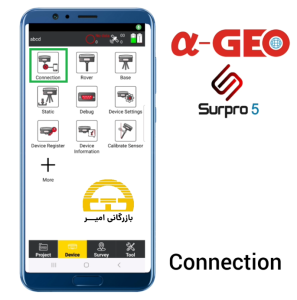
پس از نصب کامل نرمافزار، آن را اجرا کرده و از منوی Device، گزینه Connection را انتخاب کنید.
.
در قسمت Device Model، مدل گیرنده خود را از فهرست موجود برگزینید. بهعنوان مثال: برای گیرنده های NetBox1، NetBox2، NetBox2 Lite، NetBox3، NetBox3 Lite و L300 باید گزینه دوم فهرست انتخاب شود. یا درصورت استفاده از گیرنده GeoPuls، مدل GeoPuls را انتخاب کنید.

اطمینان حاصل کنید که Connection Mode روی گزینه Bluetooth تنظیم شده باشد.
نیازی به تغییر گزینه در بخش Antenna Type نیست، زیرا پس از برقراری اتصال صحیح، نرمافزار بهصورت خودکار نوع آنتن را تشخیص و تنظیم میکند.
سپس روی گزینه Search در پایین صفحه بزنید تا فهرست دستگاههای در دسترس نمایش داده شود. شماره سریال گیرنده خود را از این فهرست انتخاب کنید تا اتصال برقرار شود.
در نخستین اتصال، پیغامی برای Pair شدن دستگاه ظاهر میشود. پس از انجام این مرحله، در دفعات بعد نیازی به Pair مجدد نیست، مگر اینکه فهرست حافظه بلوتوث تلفن همراه یا کنترلر پاک شده باشد.

آموزش کار با گیرنده مولتی فرکانس- فعالسازی گیرنده
پس از برقراری اتصال، از منوی Device گزینه Device Register را انتخاب کنید. سپس کد فعالسازی گیرنده که از فروشنده یا نمایندگی رسمی دریافت کردهاید، در کادر مربوطه وارد کنید و گزینه Register را بزنید.
درصورت وارد کردن کد دائمی (Permanent Code)، در بخش Expire Date تاریخ انقضایی مربوط به چند دههی آینده نمایش داده میشود.
توجه:
- فعالسازی دائمی گیرنده تنها یکبار انجام میشود و در صورت اتصال به تلفنهای مختلف، نیازی به تکرار آن نیست.
- در برخی موارد بسته به نوع خرید یا شرایط پرداخت، ممکن است کد فعالسازی موقت در اختیار شما قرار گیرد.


آموزش گیرنده مولتی فرکانس- فعالسازی نرم افزار
برای فعالسازی نرمافزار، بسته به نسخهی نرمافزار از منوی Software Settings یا About Software گزینه Software Registration را انتخاب کنید.


کد دائمی نرمافزار را در کادر Registration Code وارد کرده و گزینهی Registered را بزنید.
درصورت فعالسازی موفق، پیام ” Already registered, no time limit ” زیر در پایین کادر نمایش داده میشود.

نکات مهم:
- بهتر است کد فعالسازی را کپی و پیست کنید تا از خطاهای تایپی جلوگیری شود.
- نرمافزار در بار اول نصب تا یک ماه بدون نیاز به کد فعالسازی قابل استفاده است.
- هر کد فعالسازی نرمافزار فقط برای یک موبایل یا کنترلر معتبر است.
- نیازی به بهروزرسانی نرمافزار بیش از دو تا سه بار در سال نمیباشد.
- در صورت تعویض تلفن همراه یا کنترلر، با پشتیبانی شرکت تماس بگیرید تا کد فعالسازی به کنترلر جدید منتقل شود (در بخش بعد نحوه این انتقال توضیح داده شده است).
آموزش گیرنده مولتی فرکانس- انتقال کد فعالسازی نرم افزار به موبایل جدید
در صورتی که قصد دارید از تلفن همراه یا کنترلر دیگری استفاده کنید، کافی است کد فعالسازی را از دستگاه قبلی به دستگاه جدید انتقال دهید.
برای این کار، در دستگاهی که نرم افزار آن فعال است، گزینهی Registration Code Transfer را انتخاب کنید.
در صفحهی جدید، روی گزینه Copy بزنید تا کد در حافظه دستگاه ذخیره شود. سپس آن را به تلفن همراه جدید ارسال کرده و در بخش فعالسازی نرمافزار (مانند مراحل قبل) وارد نمایید و گزینه Register را بزنید.
نکته: اگر گزینه Registration Code Transfer در نرم افزار شما وجود ندارد، کافی است نرمافزار را به آخرین نسخه بهروزرسانی کنید تا این قابلیت فعال شود.


نظرات کاربران